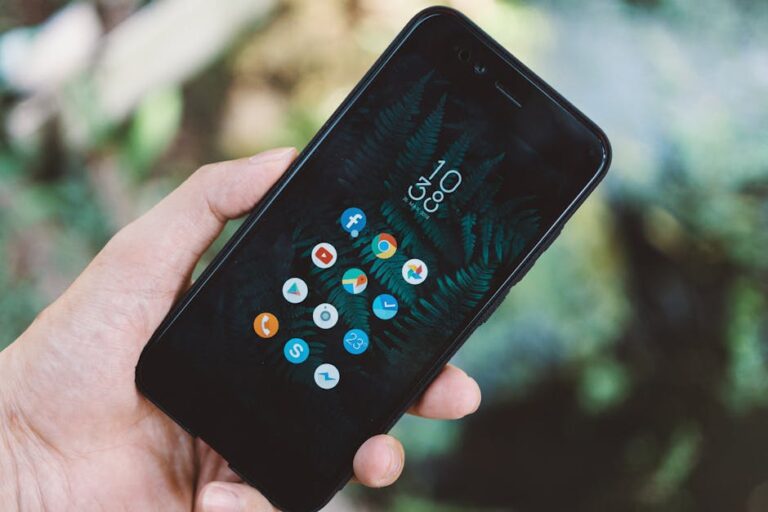
Telefon dla dziecka z kontrolą rodzicielską — ranking + jak ustawić Family Link 2026
Najlepszy telefon dla dziecka z kontrolą rodzicielską w 2026 roku to Samsung Galaxy A16 (~470 zł) — sześć lat aktualizacji systemu i poprawek bezpieczeństwa, stabilna współpraca z Family Link, dodatkowa warstwa Samsung Knox. Najtańszy sensowny wybór to Motorola Moto G15 (~426 zł) z czystym Androidem, na którym Family Link działa najprościej. Najwytrzymalszy w segmencie do 700 zł — Motorola Moto G56 5G (~664 zł) z 5G i baterią 5200 mAh.
Family Link to nie magia. Po pierwsze sam telefon musi z nim współpracować bez tarcia, po drugie rodzic musi go skonfigurować poprawnie, a po trzecie — trzeba znać ograniczenia. Poniżej pięć modeli, które naprawdę nadają się jako pierwszy telefon dziecka w 2026 roku, dziesięć kroków konfiguracji Family Link i lista luk, o których producent woli nie mówić głośno. Punktem odniesienia są specyfikacje producentów oraz oferty ceneo.pl ze stanu na maj 2026.
Family Link czy Screen Time — co wybrać dla dziecka
Decyzja zaczyna się od systemu. Android znaczy Family Link od Google, iOS znaczy Screen Time od Apple — każdy z tych mechanizmów jest wbudowany w system, bezpłatny i stworzony przez producenta, więc rezygnujemy ze stron trzecich w stylu Qustodio czy mSpy. To są duże zalety obu rozwiązań, ale mają inną filozofię.
Family Link działa na koncie Google dziecka i obsługuje wszystkie telefony z Androidem 7 wzwyż (de facto 11+ daje pełnię funkcji). Pozwala ustawić dzienne limity czasu ekranowego, godziny snu, indywidualne limity per aplikacja, blokować konkretne aplikacje pod hasłem rodzica, śledzić lokalizację dziecka w czasie rzeczywistym, wymagać akceptacji rodzica przy każdym pobraniu z Google Play oraz zatwierdzać każdą aplikację, którą dziecko chce zainstalować. Po skończeniu 13 roku życia dziecko ma teoretyczne prawo wyłączyć nadzór, ale rodzic dostaje wtedy powiadomienie z 24-godzinnym oknem, w którym może rozmawiać o decyzji. Family Link jest darmowe na zawsze.
Screen Time działa na koncie Apple dziecka, jest wbudowane w iOS od urodzenia urządzenia i ma jedną poważną przewagę nad Family Linkiem: pracuje na poziomie systemu, więc dziecko nie obejdzie go drugą przeglądarką ani trybem incognito tak łatwo, jak to się dzieje na Androidzie. Wadą jest ekosystem — refurbished iPhone SE czy 13 to dziś koszt 1500–2200 zł, czyli dwa do trzech razy więcej niż dobry budżetowy Android. Dla 8-latka, który dopiero dostaje pierwszy telefon, taka dopłata zwykle nie ma uzasadnienia. Dla 13-latka wchodzącego w media społecznościowe robi się ciekawiej — Screen Time jest po prostu szczelniejszy.
Naszym zdaniem dla dziecka 8–12 lat domyślnym wyborem jest Android z Family Linkiem. Pełniejsze porównanie obu mechanizmów rozkładamy w osobnym tekście — Family Link i Apple Screen Time mają różne podejście do uprawnień, czasu ekranowego i monitoringu, więc zanim wydasz pieniądze na konkretny telefon, warto zobaczyć, który system pasuje do twojego stylu rodzicielstwa.
5 telefonów które najlepiej współpracują z Family Link w 2026 roku
Każdy Android ma Family Link — to systemowa funkcja Google. Różnice między modelami zaczynają się głębiej: jak długo producent dostarcza poprawki bezpieczeństwa (telefon dziecka żyje 4–5 lat, więc to ma znaczenie), czy nakładka producenta nie wchodzi Family Linkowi w paradę, oraz czy doda warstwę dodatkowej ochrony jak Samsung Knox. Pomijamy świadomie Honor (Magic UI miewa konflikty z Family Link, brak Knox-a) i pełne flagowce, które w klasie szkolnej zwykle szybko znikają.
1. Samsung Galaxy A16 — najlepszy ogólnie (~470 zł)
Galaxy A16 4G to telefon, który w segmencie 500 zł zachowuje się jak model z półki wyżej. Sześć lat aktualizacji systemu i sześć lat poprawek bezpieczeństwa to deklaracja Samsunga z 2024 roku — najmocniejsza w klasie budżetowej w ogóle, nie tylko w przedziale do 500 zł. Jeśli kupisz dziecku ten telefon w 2026 roku, security updaty wjadą do 2031, czyli telefon przeżyje całą podstawówkę i jeszcze pierwsze miesiące liceum.
Dla rodzica liczy się druga rzecz: Samsung Knox. To warstwa zabezpieczeń klasy korporacyjnej (sandboxing aplikacji, ochrona obszaru bankowego, wykrywanie modyfikacji systemu), która działa równolegle z Family Linkiem. Family Link kontroluje, co dziecko robi z telefonem; Knox chroni dane na wypadek, gdyby telefon trafił w niewłaściwe ręce. W praktyce: jeśli dziecko zgubi sprzęt na wycieczce szkolnej, dane są chronione sprzętowo, a nie tylko hasłem. Family Link działa na A16 stabilnie, bo One UI nie ma własnej alternatywnej kontroli rodzicielskiej, która by się gryzła z Google.
Ekran 6,7″ AMOLED 90 Hz, bateria 5000 mAh, pamięć 4/128 GB, NFC obecny, eSIM dostępny w niektórych wariantach. Brak certyfikatu IP to minus, ale za 470 zł trudno o cudowniejszy kompromis. Polecamy rodzicom, którzy chcą kupić raz na 4–5 lat i mieć spokój.
2. Motorola Moto G15 — najtańszy sensowny wybór (~426 zł)
Moto G15 to czysty Android — taki, jakim Google go widzi. Dla rodzica oznacza to, że Family Link działa bez konfliktów z nakładką producenta, bo nakładki tu praktycznie nie ma. Interfejs jest taki sam jak na telefonach Pixel, więc rodzic, który zna swój Android, w pięć minut nauczy się obsługiwać telefon dziecka. Motorola dorzuca trzy ułatwienia gestowe (skręć nadgarstkiem dla aparatu, dwa machnięcia dla latarki, dotknij dwa razy ekranu by go obudzić), które dziecko polubi w pierwszej godzinie.
Plusy: 8 GB RAM (rzadkość w tej cenie), 128 GB pamięci, IP54 (chroni przed bryzgami i pyłem szkolnym), 5200 mAh baterii. Minus: 2 lata aktualizacji systemu i 3 lata poprawek bezpieczeństwa to zauważalnie krócej niż Samsung. Telefon kupiony w 2026 traci wsparcie security w 2029. Dla 9-latka, który skończy go używać po 3 latach i tak — to w porządku. Dla rodzica, który planuje przekazać telefon młodszemu rodzeństwu, krótszy cykl jest minusem.
3. Motorola Moto G56 5G — najwytrzymalszy do 700 zł (~664 zł)
G56 5G to ten sam czysty Android co G15, tylko mocniejszy i z 5G. Dimensity 7060 daje wystarczającą wydajność do Roblox, Brawl Stars i lekkich gier mobilnych, których 11-latek ma w telefonie zwykle 4–5 sztuk. IP54 chroni przed deszczem w drodze ze szkoły, bateria 5200 mAh wytrzyma cały dzień nawet przy włączonej lokalizacji Family Link. 5G nie jest dla dziecka must-have, ale telefon kupiony na 4 lata ma większy sens, jeśli już teraz wspiera nowsze sieci — operator wyłączy 4G prędzej czy później.
Family Link działa identycznie stabilnie jak na G15 — czysty Android nie wprowadza żadnych własnych „trybów dla dzieci”, które konkurowałyby z mechanizmem Google. Minusem zostaje, podobnie jak w G15, krótszy cykl wsparcia (3 lata security). Polecamy rodzicom, którzy chcą zapas mocy na 4 lata i nie zależy im na ekosystemie Samsunga.
4. Samsung Galaxy A26 5G — premium pick (~810 zł)
A26 5G to A16 z mocniejszym sercem i certyfikatem IP67. Exynos 1380 daje płynność w aplikacjach społecznościowych, których 12-latek zaczyna używać (TikTok, BeReal, Snapchat — pod kontrolą Family Link, ale używa). IP67 oznacza odporność na zanurzenie do metra na 30 minut — telefon przeżyje upadek do umywalki, deszcz w autobusie i kałużę na placu zabaw. Dla rodzica, który już raz wymieniał dziecku ekran za 250 zł, ta jedna decyzja zwraca koszt różnicy w cenie.
Reszta jak w A16: 6 lat aktualizacji security, Knox, AMOLED 120 Hz, eSIM, NFC, 5G. Family Link plus Knox to kombinacja, której nie ma żaden inny producent w segmencie do 1000 zł. Polecamy rodzicom, którzy kupują telefon dziecku 11–12-letniemu z myślą o tym, że ma wytrzymać do końca podstawówki, oraz tym, którzy planują używać Samsung Wallet z BLIK-iem dla starszego dziecka.
5. Samsung Galaxy A36 5G — dla starszego nastolatka (~1029 zł)
A36 5G wykracza już poza segment „pierwszego telefonu dziecka”, ale wpisujemy go celowo — dla rodzica, który kupuje telefon 13–15-latkowi i chce zachować Family Link plus Knox jako warstwę spokoju. Snapdragon 6 Gen 3, ekran 1200 nitów (czytelny w słońcu, gdy nastolatek jest cały dzień poza domem), IP67, 6 lat aktualizacji, Samsung Wallet z BLIK-iem (nastolatek może płacić w sklepie pod kontrolą limitu).
Dla 13-latka pełna lista zakazów Family Linka jest już mniej skuteczna (o czym za chwilę w sekcji o lukach), ale zostaje monitorowanie czasu ekranowego, lokalizacja i podgląd zainstalowanych aplikacji. To wciąż dużo wartości. Jeśli budżet jest dość elastyczny i kupujesz telefon „na liceum”, A36 5G ma sens. Jeśli ograniczają cię pieniądze, wracaj do A26 5G.
Tabela porównawcza — 5 modeli pod Family Link
| Model | Cena | SoC | Family Link | Knox | Aktualizacje | IP |
|---|---|---|---|---|---|---|
| Samsung Galaxy A16 | 470 zł | Helio G99 | tak, stabilnie | tak | 6 lat / 6 lat security | brak |
| Motorola Moto G15 | 426 zł | Helio G81 Ultra | tak, czysty Android | nie | 2 lata / 3 lata security | IP54 |
| Motorola Moto G56 5G | 664 zł | Dimensity 7060 | tak, czysty Android | nie | 3 lata / 3 lata security | IP54 |
| Samsung Galaxy A26 5G | 810 zł | Exynos 1380 | tak, stabilnie | tak | 6 lat / 6 lat security | IP67 |
| Samsung Galaxy A36 5G | 1029 zł | Snapdragon 6 Gen 3 | tak, stabilnie | tak | 6 lat / 6 lat security | IP67 |
Jak skonfigurować Family Link na nowym telefonie dziecka — krok po kroku
Konfiguracja zajmuje pierwszy raz 30–45 minut, dlatego zarezerwuj sobie wieczór bez pośpiechu. Dziecko najlepiej, żeby było obok — nie po to, by patrzeć rodzicowi na ręce, ale żeby od razu zobaczyć, co rodzic widzi po swojej stronie. To buduje zaufanie szybciej niż każda rozmowa. Pełną konfigurację świeżego telefonu od zera, włącznie z migracją danych i pierwszymi aplikacjami, opisujemy osobno w poradniku co zrobić zaraz po wyjęciu telefonu z pudełka.
Krok 1: Załóż konto Google dla dziecka
Konto Google zakładasz na swoim telefonie rodzica, w aplikacji Family Link. Dla dziecka poniżej 13 lat (a w niektórych krajach UE — 16 lat) Google tworzy tzw. supervised account, który jest formalnie własnością rodzica i automatycznie podpięty pod nadzór. Po skończeniu 13 roku życia konto przechodzi w pełnoprawne, ale rodzic może utrzymać monitoring, jeśli dziecko się zgodzi.
Krok 2: Pobierz Family Link na telefon rodzica
Aplikacja Family Link dla rodzica jest w Google Play (Android) i App Store (iOS). Działa wymiennie — jeśli rodzic ma iPhone’a, a dziecko Androida, też zadziała. Zaloguj się swoim kontem Google, dodaj członka rodziny i wybierz „dziecko poniżej 13 lat” (lub „nastolatek 13+”). Aplikacja przeprowadzi cię przez zakładanie konta dziecka.
Krok 3: Połącz konto dziecka z telefonem dziecka
Na telefonie dziecka, w pierwszym uruchomieniu (lub w Ustawienia → Konta → Dodaj konto → Google) wpisz dane konta Google dziecka. Telefon zauważy, że to supervised account, i poprosi rodzica o autoryzację — kliknięciem w powiadomienie z aplikacji Family Link. Po autoryzacji telefon zsynchronizuje się z kontem dziecka i pojawi się w panelu rodzica jako „urządzenie dziecka”.
Krok 4: Skonfiguruj limity czasu ekranowego
W Family Link → Kontrole → Limity czasu ustaw godziny snu (np. 21:30–7:00 — telefon się zablokuje na ten czas), dzienny limit (Fundacja Dajemy Dzieciom Siłę w raporcie „Nastolatki 3.0″ rekomenduje 1,5–2 godziny dziennie dla 12-latka), oraz osobne limity dla weekendów. Limity per aplikacja ustawisz w sekcji „Limity aplikacji” — to przydaje się dla TikToka czy YouTube’a, gdzie dziecko by zostało dłużej, niż przewiduje globalny limit.
Krok 5: Ustaw blokady aplikacji pod hasłem rodzica
TikTok, Instagram, Snapchat, gry hazardowe i każda aplikacja, której nie chcesz pozwolić bez rozmowy — wpisz w sekcji „Aplikacje” → blokuj lub wymagaj zatwierdzenia. Każde nowe pobranie z Google Play idzie przez powiadomienie do rodzica, który decyduje jednym kliknięciem. To kluczowy element kontroli, bo dziecko nie zainstaluje nic za plecami.
Krok 6: Włącz lokalizację dziecka
W Family Link → Lokalizacja włącz „Pokaż lokalizację dziecka”. Telefon dziecka zacznie raportować pozycję GPS w czasie rzeczywistym, z dokładnością do 5–10 metrów w mieście. Aplikacja wymaga, żeby telefon dziecka był włączony, miał włączony GPS i pakiet danych. Dziecko widzi na swoim ekranie ikonę informującą, że lokalizacja jest udostępniana — to świadoma decyzja, nie ukryty monitoring.
Krok 7: Skonfiguruj filtr SafeSearch w Chrome
W Family Link → Kontrole → Filtry w Google Chrome ustaw „Próbuj zablokować strony nieodpowiednie dla dzieci” lub bardziej restrykcyjną opcję „Tylko strony zatwierdzone przez rodzica” (whitelist). SafeSearch w Google Search włącz przy okazji — to osobne ustawienie, w sekcji „Wyszukiwarka”. Filtr łapie 80–90% treści dla dorosłych, ale ma luki, o których piszemy poniżej.
Krok 8: Wymaganie aprobaty rodzica dla zakupów w Google Play
W Family Link → Google Play → Zakupy ustaw „Wymagaj zatwierdzenia dla każdego zakupu”. To dotyczy zarówno aplikacji płatnych, jak i mikropłatności wewnątrz gier (lootboxy w Brawl Stars, V-bucksy w Fortnite, monety w Roblox). Dziecko nie wyda 200 zł w grze bez wiedzy rodzica.
Krok 9: Skonfiguruj YouTube Kids osobno
YouTube Kids to osobna aplikacja z własnym mechanizmem kontroli — Family Link jej nie obejmuje w pełni. Pobierz YouTube Kids na telefon dziecka, zaloguj kontem dziecka, wybierz przedział wiekowy (5–7, 8–12, 13+) i włącz „Tylko zatwierdzone treści”, jeśli chcesz najwyższą kontrolę. Bez tego dziecko może oglądać dowolne filmy w głównej aplikacji YouTube — Family Link blokuje treści dla dorosłych, ale nie filtruje YouTube tak dokładnie jak YouTube Kids.
Krok 10: Test — sprawdź, czy wszystko działa
Daj dziecku telefon i poproś, żeby spróbowało zainstalować TikToka albo nową grę. U siebie powinieneś zobaczyć powiadomienie z prośbą o zatwierdzenie. Ustaw limit dzienny na 5 minut testowo, poczekaj — telefon dziecka zablokuje się po wyczerpaniu limitu. Sprawdź lokalizację. Te trzy testy potwierdzą, że Family Link jest skonfigurowane poprawnie. Po teście wróć do realnych limitów.
Czego Family Link NIE blokuje — luki, które rodzic musi znać
Family Link działa, ale nie jest szczelne. To narzędzie kontroli, nie więzienie. Rodzic, który zakłada, że telefon dziecka po konfiguracji jest „bezpieczny w 100%”, buduje fałszywe poczucie spokoju, a dziecko 12+ prędzej czy później znajdzie którąś z poniższych luk — sami nie odkryją, ale na YouTube są poradniki, a w klasie zawsze jest „ten kolega, co wie”.
DNS over HTTPS w Chrome. Dziecko może w ustawieniach Chrome’a włączyć szyfrowane DNS i wskazać serwer Cloudflare 1.1.1.1 albo Quad9 — to obejdzie filtr SafeSearch ustawiony przez Family Link, bo zapytania DNS przestają iść przez serwery Google. Family Link tego nie zablokuje. Rozwiązanie: na poziomie WiFi domowego ustaw Cloudflare for Families (1.1.1.3) — blokuje malware i treści dla dorosłych w samej sieci, niezależnie od ustawień telefonu.
VPN. Aplikacje VPN są w Google Play i wiele z nich jest darmowych. Po zainstalowaniu (jeśli rodzic nie wyłączył instalacji bez aprobaty) cały ruch dziecka przechodzi przez serwer VPN — Family Link nie widzi, jakie strony dziecko otwiera. Rozwiązanie: wymagaj zatwierdzenia każdej instalacji (krok 5 powyżej) i co tydzień przeglądaj listę zainstalowanych aplikacji w panelu Family Link.
Tryb incognito w innych przeglądarkach. Brave i Firefox z włączonym DNS over HTTPS ignorują filtry, które Family Link nakłada na Chrome’a. Rozwiązanie: zablokuj Brave i Firefox jako aplikacje, jeśli nie chcesz, żeby dziecko ich używało.
Konta w aplikacjach społecznościowych. Family Link nie weryfikuje kont w Discordzie, Robloxie, TikToku, Tinderze. Dziecko zakłada konto przez przeglądarkę i wpisuje fałszywą datę urodzenia. Rozwiązanie: rozmowa, nie tylko technologia — pokaż dziecku jak działa weryfikacja wieku w tych aplikacjach i dlaczego kłamanie jest naruszeniem regulaminu.
WiFi gościnne w szkole albo u znajomego. Cloudflare for Families działa tylko w twojej domowej sieci. W szkole telefon dziecka łączy się przez WiFi szkolne, w McDonaldzie przez WiFi McDonalda — i tam filtr nie obowiązuje. Rozwiązanie: te luki łatasz Family Linkiem (filtry SafeSearch, blokady aplikacji), nie warstwą sieciową.
Tryb samolotowy. Dziecko może wyłączyć GPS, dane i WiFi przyciskiem w panelu szybkich ustawień. Family Link traci wtedy kontakt z telefonem, lokalizacja przestaje się aktualizować. Telefon nadal działa lokalnie — gry offline, zdjęcia, muzyka pobrana wcześniej. Rozwiązanie: w Family Link → Kontrole → Tryb samolotowy włącz „Wymagaj hasła rodzica do wyłączenia danych” (na Androidzie 13+).
Family Link nie czyta treści SMS-ów ani nie podsłuchuje rozmów. To dobra wiadomość pod kątem prywatności, ale i ograniczenie: jeśli dziecko dostaje SMS-a phishingowego z fałszywym linkiem do paczki, Family Link tego nie wychwyci. Rozmowa o cyberzagrożeniach jest tu kluczowa — pokaż dziecku, jak rozpoznać fałszywe SMS-y o paczce wstrzymanej, bo to jeden z najczęstszych ataków, na które łapią się także dorośli.
NASK przez serwis Dyżurnet od lat ostrzega rodziców, że żaden mechanizm techniczny nie zastąpi rozmowy z dzieckiem o tym, co znajduje w internecie. Filtry łapią treści masowe; kontekst, manipulację i grooming wychwyci tylko świadome dziecko. Family Link daje ci ramy, czas na reakcję i wgląd — ale nie zwalnia z rozmowy.
Asystent AI w telefonie dziecka — wyłączyć czy zostawić
Telefony Samsung w 2026 mają Galaxy AI, Pixele mają Gemini, Motorole mają Moto AI — funkcje generatywne wbudowane w system. Family Link nie ma osobnego przełącznika „wyłącz AI dla dziecka”, więc decyzja należy do rodzica. Niektóre funkcje (auto-tłumaczenie rozmów, generowanie obrazków AI) bywają niewskazane dla 9-latka, bo dziecko może wygenerować treści, których rodzic nie planował zobaczyć w jego galerii. Jak wyłączyć AI w telefonie krok po kroku — opisujemy osobno, tu wystarczy zasada: dla dziecka poniżej 12 lat AI w systemie zwykle wyłączamy, dla 13+ zostawiamy z rozmową o tym, jak działa i kiedy myli się.
Jak rozmawiać z dzieckiem o telefonie — zaufanie, nie kontrola
Family Link jest narzędziem dialogu, nie szpiegowania. Pokaż dziecku swój ekran z aplikacji Family Link — niech zobaczy, co rodzic widzi: czas spędzony w aplikacjach, lokalizację, listę instalacji. Świadomość, że kontrola nie jest tajna, działa lepiej niż jakikolwiek filtr. Limit czasu ekranowego nie jest karą, tylko ramą — Fundacja Dajemy Dzieciom Siłę w raporcie „Nastolatki 3.0″ rekomenduje 1,5–2 godziny dziennie dla 12-latków, a od września 2026 Ministerstwo Edukacji wprowadziło zakaz używania telefonów w klasach 0–8 podstawówki, więc czas ekranowy w tygodniu i tak spadł względem 2024 roku.
Decyzję o zakupie pierwszego telefonu warto podjąć świadomie — średni wiek pierwszego smartfona w Polsce to dziś 8 lat i 5 miesięcy (FDDS), ale dziecko nie musi go dostać razem z resztą klasy. Pełne argumenty „za” i „przeciw” w różnych grupach wiekowych rozkładamy w poradniku w jakim wieku pierwszy telefon dla dziecka.
FAQ — telefon dla dziecka z kontrolą rodzicielską
Czy Family Link działa po 13 roku życia dziecka?
Tak, Family Link nie wyłącza się automatycznie po 13 urodzinach dziecka. Dziecko zyskuje natomiast formalne prawo do wyłączenia nadzoru — może to zrobić samo, ale rodzic dostaje powiadomienie z 24-godzinnym oknem, żeby porozmawiać o decyzji. Jeśli dziecko zostawi nadzór włączony, Family Link działa dalej w pełnym zakresie. Nie ma sensu „kasować” Family Linka po 13 roku życia — można w pewnym momencie zluzować limity czasowe i lokalizację, ale wgląd w listę zainstalowanych aplikacji bywa cenny do końca liceum.
Czy iPhone czy Android lepszy do kontroli rodzicielskiej?
iPhone jest szczelniejszy — Apple Screen Time działa na poziomie systemu i trudniej go obejść drugą przeglądarką lub VPN-em. Android ma za to bezpłatny Family Link z większą liczbą opcji konfiguracji, lokalizacją w czasie rzeczywistym i działa na telefonach od 400 zł. Dla 8–12 lat wystarczy Android (najlepiej Samsung A16 lub A26 5G); dla 13+ argument za iPhone’em rośnie, ale dopłata 1500–2000 zł musi mieć uzasadnienie.
Czy dziecko może obejść Family Link?
Tak, częściowo. Family Link można obejść w ograniczonym zakresie przez DNS over HTTPS w Chrome, instalację VPN-a (jeśli rodzic nie wymaga zatwierdzenia instalacji), tryb incognito w przeglądarkach Brave i Firefox, podanie fałszywej daty urodzenia w aplikacjach społecznościowych. Filtr Cloudflare for Families na poziomie WiFi domowego, blokada instalacji bez aprobaty rodzica i co-tygodniowy przegląd listy aplikacji w panelu Family Link łatają większość tych luk.
Czy Samsung Knox to to samo co Family Link?
Nie. Knox to warstwa zabezpieczeń klasy korporacyjnej Samsunga (sandboxing aplikacji, ochrona obszaru bankowego, sprzętowe wykrywanie modyfikacji systemu). Działa równolegle z Family Linkiem — Family Link kontroluje, co dziecko robi z telefonem, Knox chroni dane na wypadek zgubienia sprzętu. Razem dają mocniejszą ochronę niż czysty Android z samym Family Linkiem.
Ile aplikacji można zablokować w Family Link?
Bez limitu. Family Link pozwala zablokować dowolną liczbę aplikacji — TikTok, Instagram, Snapchat, gry hazardowe, każdą instalację z Google Play. Każdej można też ustawić indywidualny limit czasu (np. „TikTok 30 minut dziennie”). W praktyce większość rodziców blokuje 5–10 aplikacji, dla pozostałych ustawia limity czasowe.
Czy Family Link szpieguje rozmowy i SMS-y?
Nie. Family Link nie czyta treści SMS-ów, nie nagrywa rozmów telefonicznych, nie zapisuje wiadomości WhatsAppa ani Messengera. Widzi wyłącznie: jakie aplikacje są zainstalowane, ile czasu dziecko spędziło w każdej, lokalizację GPS, jakie strony otworzyło w Chromie (z filtrami SafeSearch), jakie zakupy próbowało zrobić w Google Play. To narzędzie monitoringu zachowań cyfrowych, nie inwigilacji komunikacji.
Czy istnieje budżetowy telefon dla dziecka, który ma sens?
Tak. Samsung Galaxy A16 za 470 zł albo Motorola Moto G15 za 426 zł to dwa najlepsze budżetowe wybory na 2026 rok — oba w pełni wspierają Family Link, mają baterię 5000+ mAh i przeżyją kilka lat szkolnego użytkowania. Pełne porównanie modeli budżetowych do 500 zł znajdziesz w naszym rankingu tanich telefonów dla dziecka do 500 zł.
Podsumowanie
Najważniejsza zasada do zapamiętania: kup telefon, którego producent obiecał długie wsparcie security, i traktuj Family Link jak ramy dialogu, nie jak ścianę nie do przebicia. Samsung Galaxy A16 albo A26 5G dają sześć lat poprawek bezpieczeństwa i Knox jako dodatkową warstwę — to się wybija ponad każdą inną opcję w segmencie do 1000 zł. Motorole są tańsze i mają czysty Android, ale krócej żyją. iPhone refurbished ma sens dla starszego nastolatka albo rodziny już zanurzonej w ekosystem Apple. Family Link skonfigurowany do końca (kroki 1–10), Cloudflare for Families na poziomie WiFi i co-tygodniowy przegląd raportu — to są trzy filary, które łatają większość luk. Reszta to rozmowa.
Jeśli to twoje pierwsze podejście do tematu, zacznij od poradnika jak wybrać telefon dla dziecka z pełną segmentacją wiekową — tam rozkładamy decyzję między klasami szkolnymi, segmentem cenowym i dojrzałością dziecka.